Notification de connexion Identité Numérique La Poste non reçue : Comment débloquer la situation ?
L’accès à de nombreux services publics en ligne requiert désormais une authentification forte pour sécuriser vos démarches administratives. Lorsque la notification de validation refuse d’apparaître sur votre écran, l’accès à vos comptes administratifs se retrouve immédiatement bloqué.
En réalité, ce problème de réception d’alerte provient très souvent d’un simple paramétrage sur votre téléphone ou d’un dysfonctionnement temporaire de l’application. Nous allons vous guider pas à pas pour identifier l’origine du blocage et rétablir instantanément vos accès sécurisés.
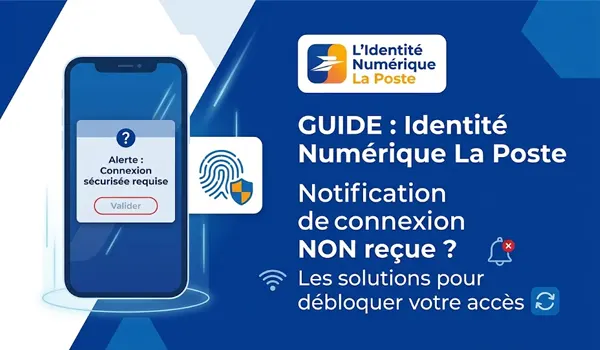
Comprendre le fonctionnement des notifications de connexion de l’Identité Numérique La Poste
L’utilisation de ce service repose sur un protocole de double authentification conçu pour garantir une sécurité maximale lors de vos démarches sur FranceConnect.
Premièrement, lorsque vous démarrez une procédure de connexion sur un ordinateur ou une tablette, vous saisissez votre identifiant habituel. De ce fait, le serveur distant envoie immédiatement une alerte push vers votre smartphone enregistré lors de la création de votre compte.
Deuxièmement, cette alerte vous invite à ouvrir l’application mobile dédiée afin de saisir votre code secret à quatre chiffres. De même, la validation de ce code personnel permet de confirmer réellement votre identité auprès du service partenaire.
Troisièmement, la communication entre le portail web et votre téléphone nécessite une liaison réseau fluide et permanente. De cette façon, le moindre obstacle technique sur votre terminal peut interrompre la transmission du message d’authentification.
Vérifier l’état du réseau internet et des serveurs de La Poste
Avant d’effectuer des modifications complexes dans les réglages de votre smartphone, il convient d’éliminer les causes d’erreur externes.
En effet, une connexion internet instable empêche l’application de recevoir les signaux envoyés par les serveurs d’authentification. Lorsque vous utilisez le réseau mobile, assurez-vous d’avoir une couverture réseau suffisante pour recevoir les données en temps réel.
Par ailleurs, la bascule automatique entre le réseau Wi-Fi et les données mobiles peut parfois bloquer la réception des alertes instantanées. Dans ce cadre, privilégiez l’utilisation d’une seule source de connexion stable pour réaliser l’ensemble de la procédure.
D’autre part, il arrive parfois que les infrastructures informatiques de La Poste subissent des pannes temporaires ou des opérations de maintenance. Pour être précis, si les serveurs centraux sont indisponibles, aucune alerte de sécurité ne pourra être distribuée vers votre application mobile.
En outre, la vérification régulière de l’état d’un service en ligne s’avère être un réflexe indispensable pour tous les usagers de solutions numériques.
À cet égard, si vous avez besoin de suivre l’envoi de vos documents officiels ou de vos courriers administratifs par voie postale pendant vos démarches, vous pouvez consulter la page dédiée au suivi de courrier en ligne de La Poste afin d’obtenir toutes les informations utiles.
Activer correctement les autorisations de notification sur votre smartphone
Les systèmes d’exploitation Android et iOS bloquent parfois l’affichage des alertes si les autorisations nécessaires n’ont pas été explicitement accordées lors de l’installation.
Effectivement, si vous avez refusé les alertes lors de la première ouverture de l’application, votre téléphone bloquera silencieusement toutes les demandes de connexion. Il est donc indispensable d’aller vérifier manuellement la gestion des autorisations dans les paramètres de votre système d’exploitation.
Sur un terminal Android, ouvrez les paramètres du téléphone puis accédez à la rubrique des applications. Ensuite, sélectionnez l’application d’authentification, cliquez sur la section des notifications et vérifiez que l’interrupteur principal est bien positionné sur la position activée.
Sur un iPhone fonctionnant sous iOS, la procédure reste quasiment identique. Rendez-vous dans les réglages globaux, faites défiler la liste jusqu’à trouver le programme officiel, puis autorisez l’affichage sur l’écran de verrouillage ainsi que dans le centre de notifications.
Certes, ces vérifications paraissent basiques pour de nombreux utilisateurs. Toutefois, une simple mise à jour du système d’exploitation peut réinitialiser ces préférences sans votre accord explicite.
Ajuster les paramètres d’économie d’énergie et d’exécution en arrière-plan
Les téléphones modernes intègrent des fonctionnalités d’optimisation de la batterie très agressives qui mettent en veille les outils d’arrière-plan.
Justement, ces dispositifs de mise en veille prolongée empêchent la réception des push instantanés dès que votre écran s’éteint. Par conséquent, l’application ne peut pas afficher la demande de confirmation au moment précis où vous la déclenchez depuis votre ordinateur.
Afin de résoudre ce blocage, vous devez désactiver les restrictions de batterie spécifiques à ce logiciel. Notamment, cherchez l’option d’optimisation de la batterie dans les paramètres système et attribuez à l’application une autorisation d’utilisation sans restriction.
De plus, veillez à ce que l’option d’arrière-plan soit bien autorisée pour les données mobiles et le Wi-Fi. De cette manière, l’application reste constamment à l’écoute des requêtes de sécurité transmises par la plateforme officielle.
Désactiver le mode Ne pas déranger et les filtres de concentration
Les fonctionnalités destinées à réduire les distractions visuelles peuvent masquer les messages importants sans pour autant les supprimer du système.
Assurément, le mode « Ne pas déranger » constitue l’une des causes les plus fréquentes d’absence visuelle d’alerte lors d’une tentative d’accès. Lorsque ce mode est actif, le téléphone reçoit bien le signal d’authentification, mais il refuse d’allumer l’écran ou d’émettre un signal sonore.
Dans ce sens, pensez à créer une exception spécifique pour l’application officielle au sein de vos filtres de concentration. De même, vous pouvez temporairement désactiver tout filtre de tranquillité pendant toute la durée de vos formalités administratives.
Par ailleurs, vérifiez également qu’aucun profil de travail automatique ne vient bloquer l’accès aux réseaux sociaux ou aux outils d’identification durant vos heures de repos.
Résoudre les conflits liés au cache et mettre à jour l’application mobile
L’accumulation de données obsolètes dans la mémoire temporaire de votre téléphone peut générer des erreurs d’authentification répétées.
Concrètement, les fichiers de cache corrompus empêchent le bon dialogue entre votre terminal et les serveurs de vérification. Pour corriger cette anomalie sur Android, il suffit de vous rendre dans le menu stockage de l’application et de cliquer sur le bouton de vidage du cache.
Sur les appareils de la marque Apple, cette option de nettoyage ciblé n’existe pas directement dans les menus standards. Il convient alors de supprimer totalement l’application puis de la télécharger à nouveau depuis l’App Store officiel.
En outre, veillez à utiliser constamment la version la plus récente publiée par les développeurs. Les éditeurs déploient régulièrement des correctifs de sécurité indispensables pour maintenir la compatibilité avec les dernières normes de connexion.
Réassocier votre smartphone à votre compte Identité Numérique La Poste
Si toutes les vérifications de paramétrage échouent, le lien virtuel entre votre profil et votre téléphone est peut-être altéré.
Honnêtement, le remplacement récent d’un smartphone ou la restauration d’une sauvegarde complète provoque régulièrement ce type de rupture technique. Même si le programme apparaît comme fonctionnel, le jeton de sécurité unique associé à votre ancien appareil n’est plus reconnu par les serveurs.
Dans ce cas précis, la méthode la plus efficace consiste à supprimer la liaison existante depuis votre espace personnel web. Désormais, vous devrez reprendre la procédure d’enrôlement afin de déclarer à nouveau votre appareil principal.
Cette réinitialisation complète permet de générer un tout nouveau certificat de sécurité sur votre téléphone portable. En somme, cette action résout la grande majorité des blocages persistants liés aux notifications d’authentification.
Contacter le support client en cas de blocage persistant du service
Lorsque aucune solution technique ne parvient à rétablir le transfert des messages de validation, l’assistance technique reste votre dernier recours.
En effet, des raisons administratives peuvent expliquer le blocage soudain de votre moyen d’identification sécurisé. Par exemple, une pièce d’identité arrivée à expiration ou un changement de numéro de mobile non validé entraînent la suspension automatique des autorisations d’accès.
Afin d’obtenir une aide personnalisée, préparez votre numéro de dossier ainsi que les références de votre pièce d’identité. Les conseillers techniques pourront procéder à des vérifications approfondies directement sur votre compte usager.
En conclusion, la non-réception d’une notification de connexion s’explique quasi systématiquement par un mauvais paramétrage des autorisations ou par un conflit d’arrière-plan sur votre téléphone. Grâce à un nettoyage méthodique de vos réglages et à la mise à jour de vos données personnelles, vous retrouverez un accès fluide et totalement sécurisé à l’ensemble de vos services publics en ligne.
Dernière vérification des informations le .